01
Filtrar la información
Aplica los filtros globales una sola vez. El tablero actualizará automáticamente las métricas y gráficas visibles.
- Abre “Analytics”.Selecciona el módulo desde el menú principal de la plataforma.
- Define los filtros.Selecciona el rango de fechas, la empresa y la moneda que deseas analizar.
- Restablece la vista.Usa “Clear filters” para volver a la configuración predeterminada.
- Exporta los resultados.Elige “Export [section] (PDF)” para el reporte visible o “Raw Data (CSV)” para descargar los datos.
Importante
Las exportaciones respetan la sección activa y los filtros seleccionados.
02
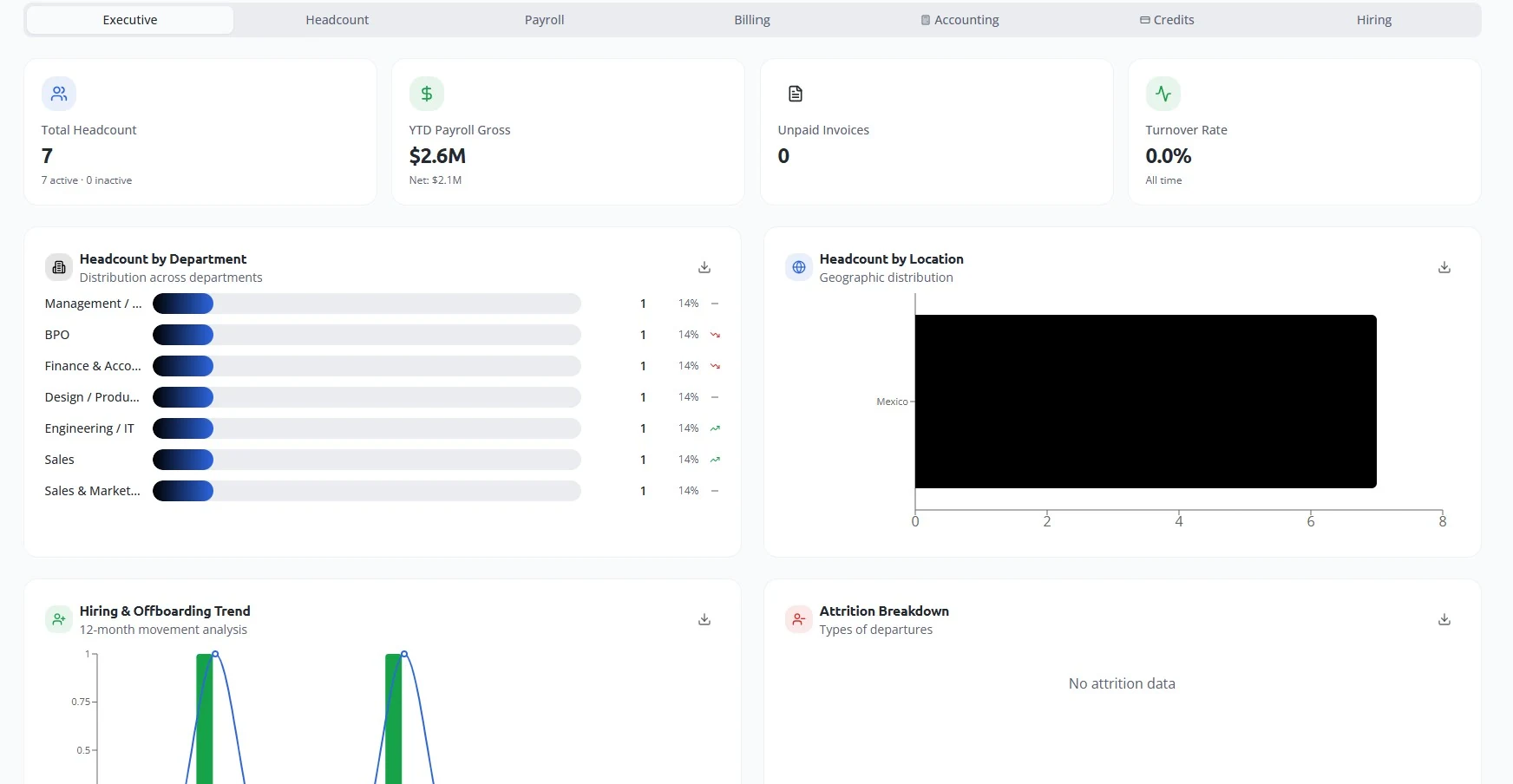
Revisar el resumen ejecutivo
La pestaña Executive presenta una vista consolidada de personal, nómina, facturas, rotación y tendencias de la organización.
- Consulta los indicadores principales.Revisa el total de empleados, la nómina acumulada del año, las facturas pendientes y la rotación.
- Compara la distribución.Analiza el personal por departamento y ubicación.
- Observa los cambios.Monitorea tendencias de contratación, bajas y rotación durante el periodo elegido.
03
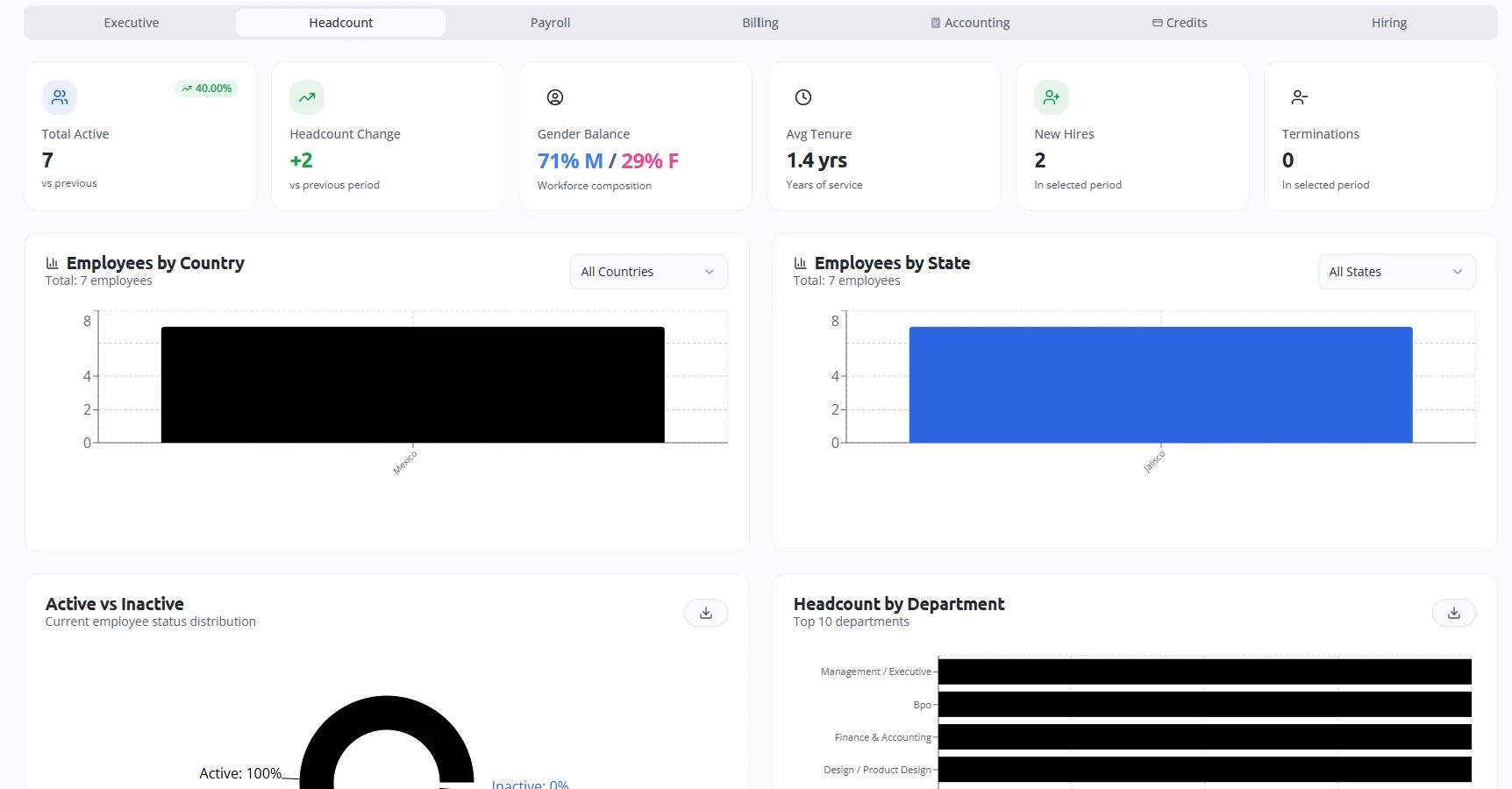
Analizar la composición del personal
La pestaña Headcount resume la distribución de empleados, cambios en la plantilla, antigüedad, altas y bajas.
- Revisa la plantilla activa.Consulta el total de empleados activos y la variación frente al periodo anterior.
- Analiza la composición.Observa balance de género, antigüedad promedio, nuevas contrataciones y terminaciones.
- Explora los desgloses.Compara la información por país, estado, estatus y departamento.
04
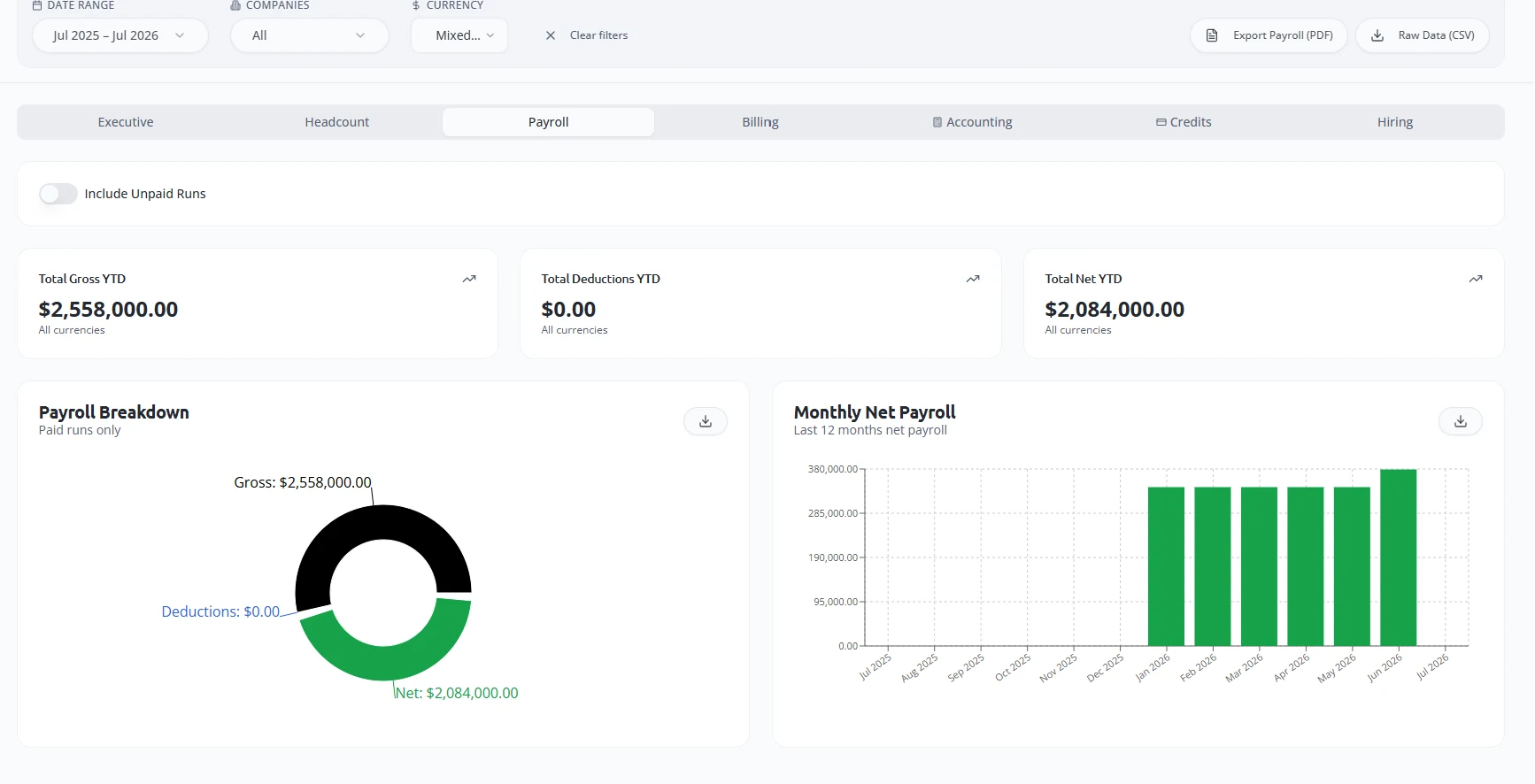
Revisar tendencias de nómina
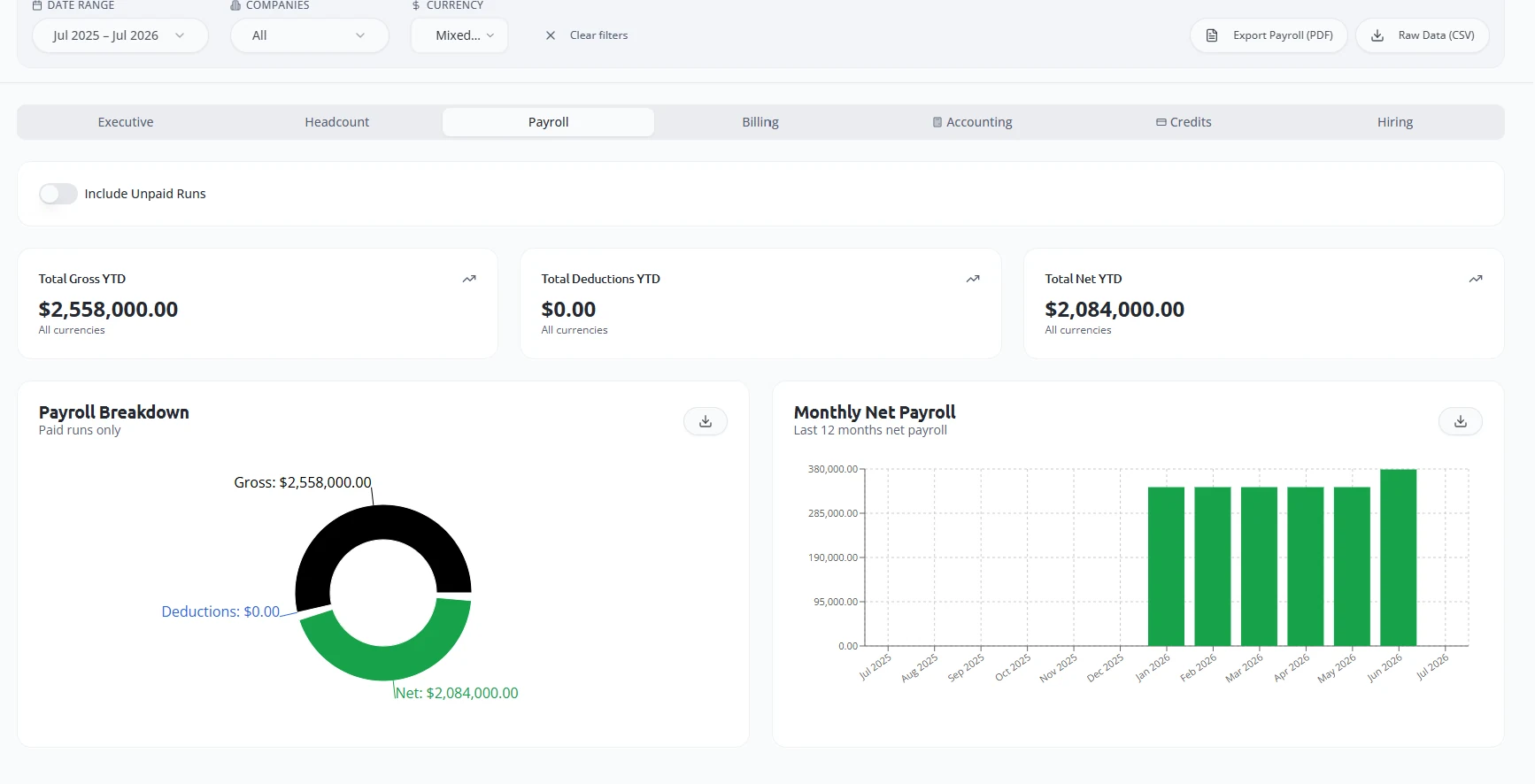
La pestaña Payroll compara nómina bruta, deducciones y nómina neta para el periodo seleccionado.
- Define el alcance.Indica si deseas incluir corridas de nómina que aún no han sido pagadas.
- Consulta los acumulados.Revisa los importes brutos, las deducciones y el neto acumulado del año.
- Analiza el movimiento.Utiliza el desglose y la tendencia mensual para identificar cambios en la nómina.
- Descarga el reporte.Exporta el informe filtrado en PDF o los datos originales en CSV.
05
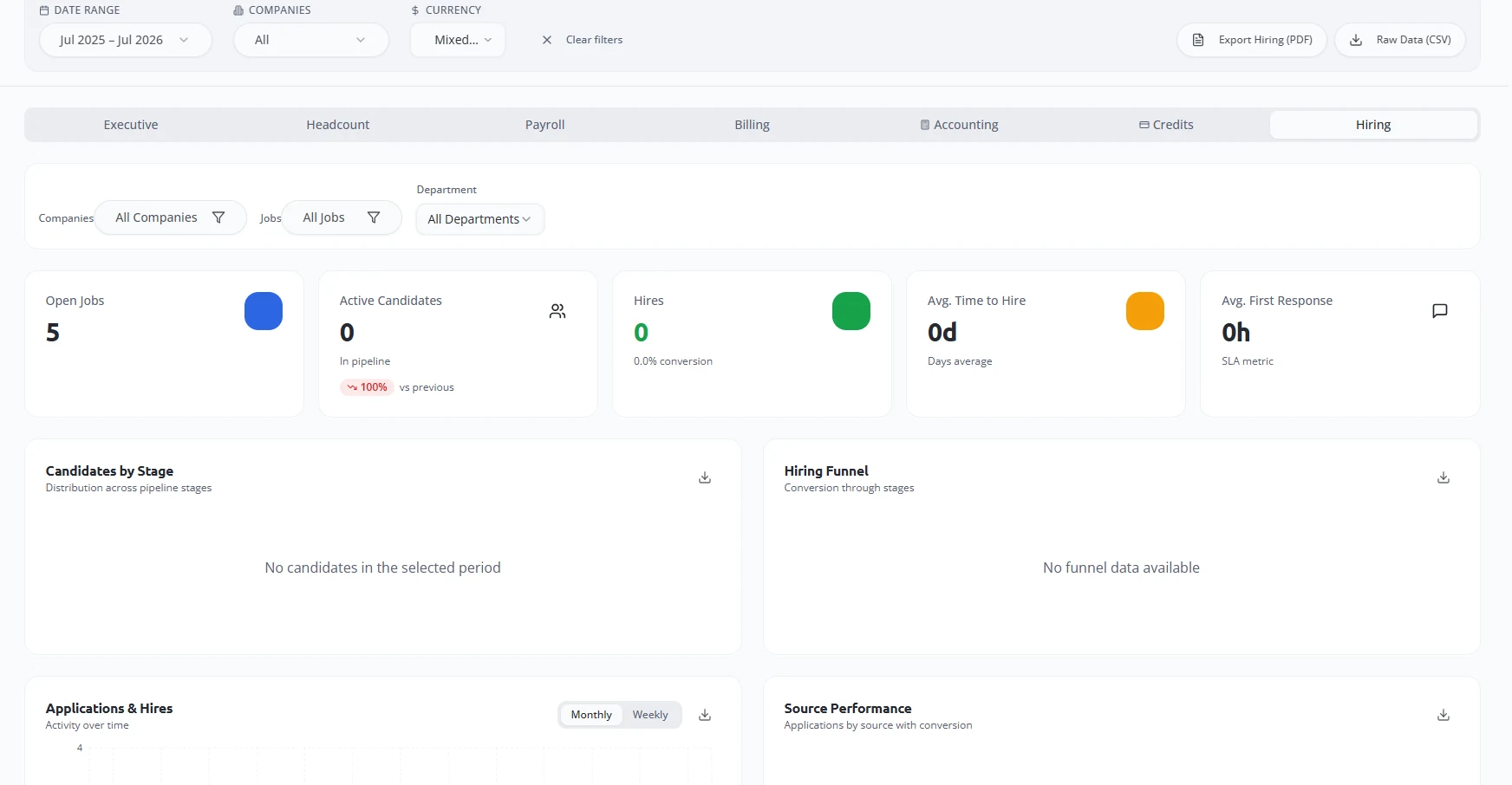
Medir el desempeño de reclutamiento
La pestaña Hiring reúne posiciones abiertas, candidatos, contrataciones, tiempos de respuesta, embudo y fuentes de atracción.
- Filtra la vista.Selecciona empresa, posición o departamento.
- Revisa la actividad.Consulta posiciones abiertas, candidatos activos y contrataciones realizadas.
- Mide la eficiencia.Analiza conversión, tiempo de contratación, primera respuesta y avance por etapa.
- Compara las fuentes.Revisa el embudo, las solicitudes y el desempeño de cada fuente de candidatos.
- Exporta la información.Descarga el reporte de Hiring en PDF o los datos en CSV.