01
Abrir la hoja de tiempo
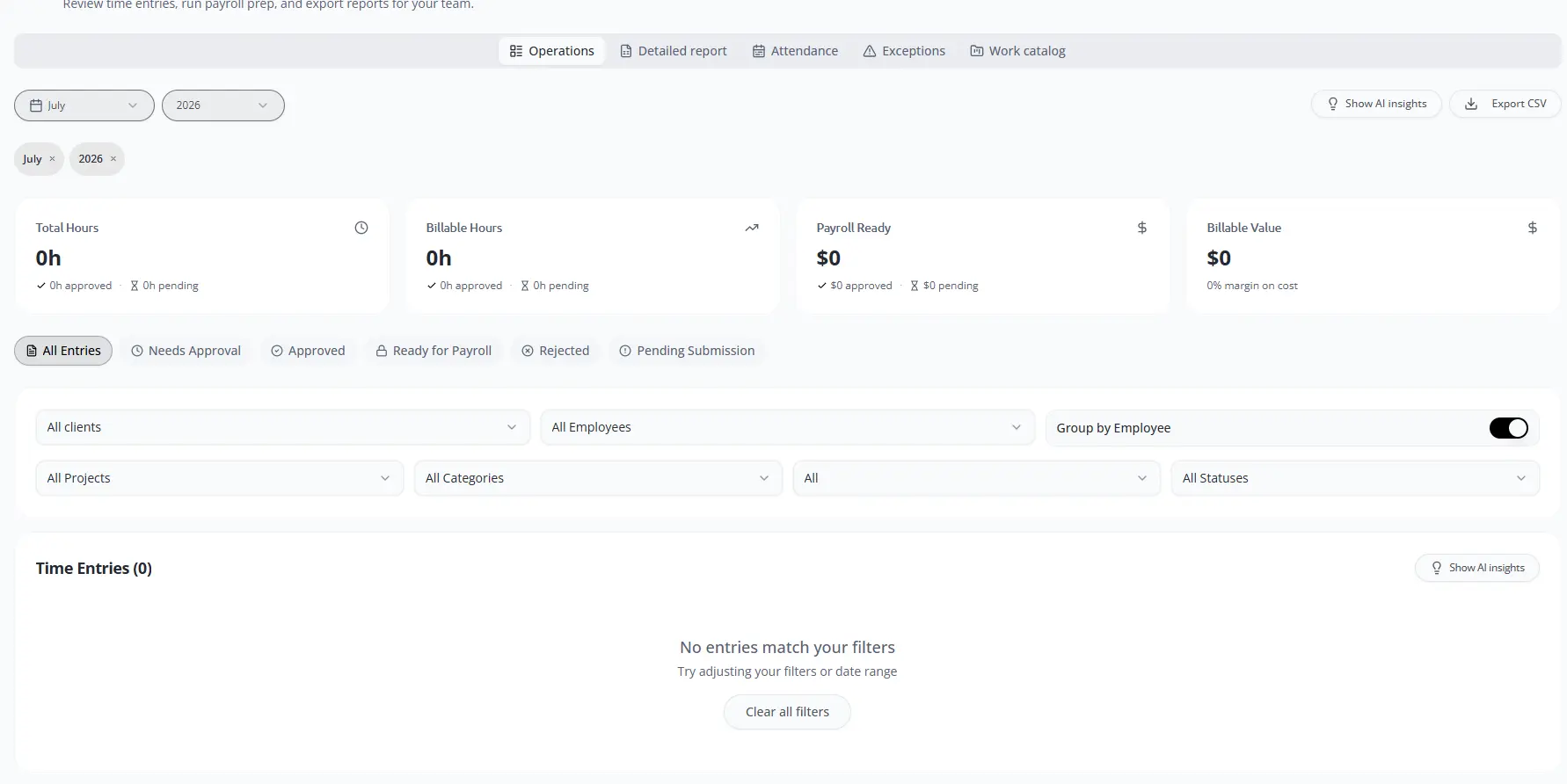
Ingresa al espacio donde puedes registrar la asistencia diaria y consultar tus horas semanales.
- Abre tu perfil de empleado.Inicia sesión en AlloraHR y entra a tu perfil.
- Selecciona “Hoja de Tiempo”.Utiliza la opción del menú lateral para abrir tus registros diarios y semanales.
- Revisa el espacio de trabajo.La pantalla muestra la asistencia del día, los registros de la semana y el total de horas trabajadas.
02
Registrar entrada y salida
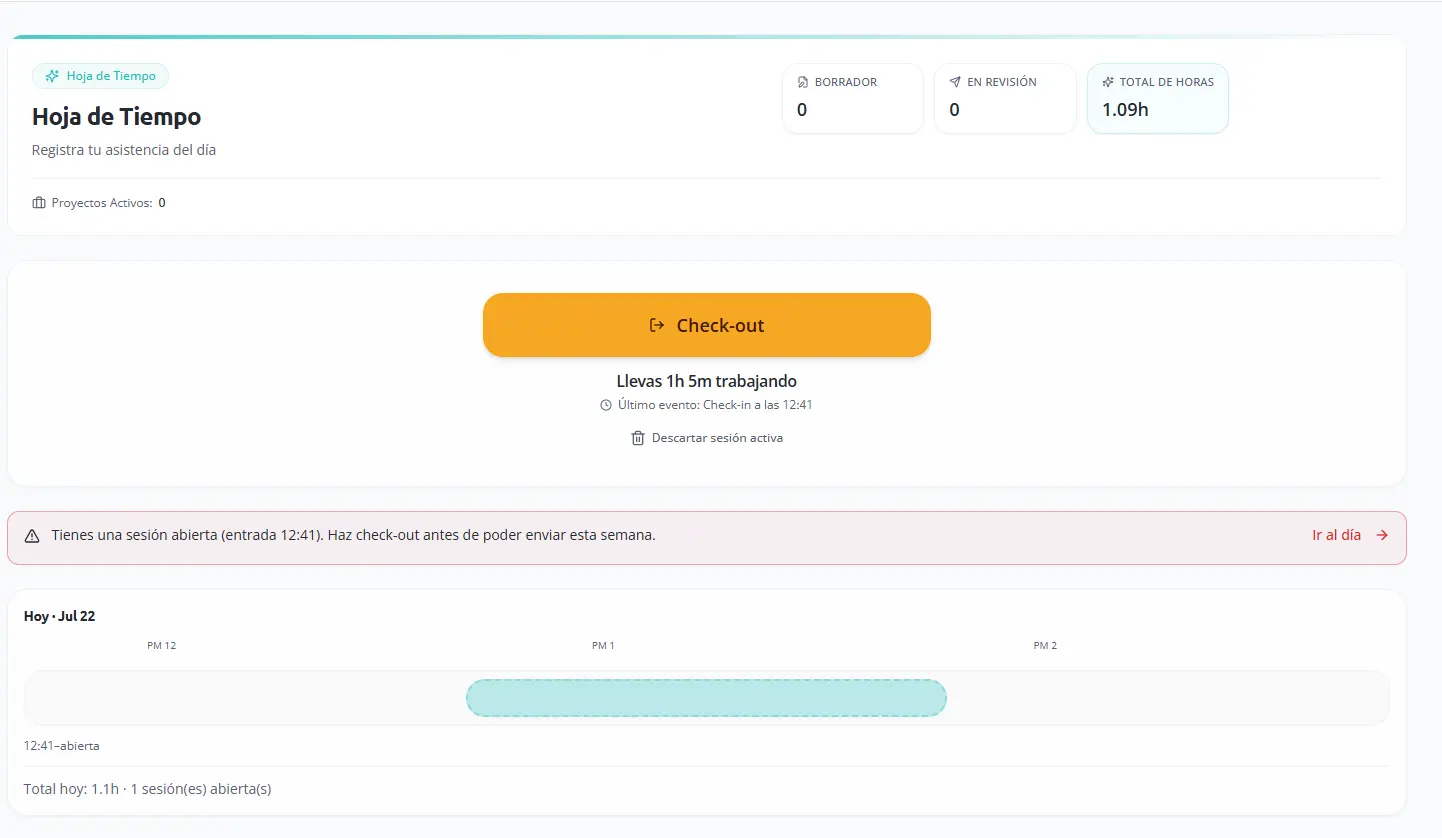
Marca el inicio y el final de tu jornada para que el sistema calcule el tiempo trabajado.
- Selecciona “Check-in”.Hazlo al comenzar a trabajar; el sistema guardará la hora de entrada.
- Consulta la sesión activa.Mientras permanezca abierta, la pantalla mostrará el tiempo transcurrido y el último evento.
- Selecciona “Check-out”.Hazlo al terminar. La sesión se cerrará y el tiempo trabajado quedará calculado.
Importante
Cierra cualquier sesión activa antes de enviar la semana.
03
Revisar las horas semanales
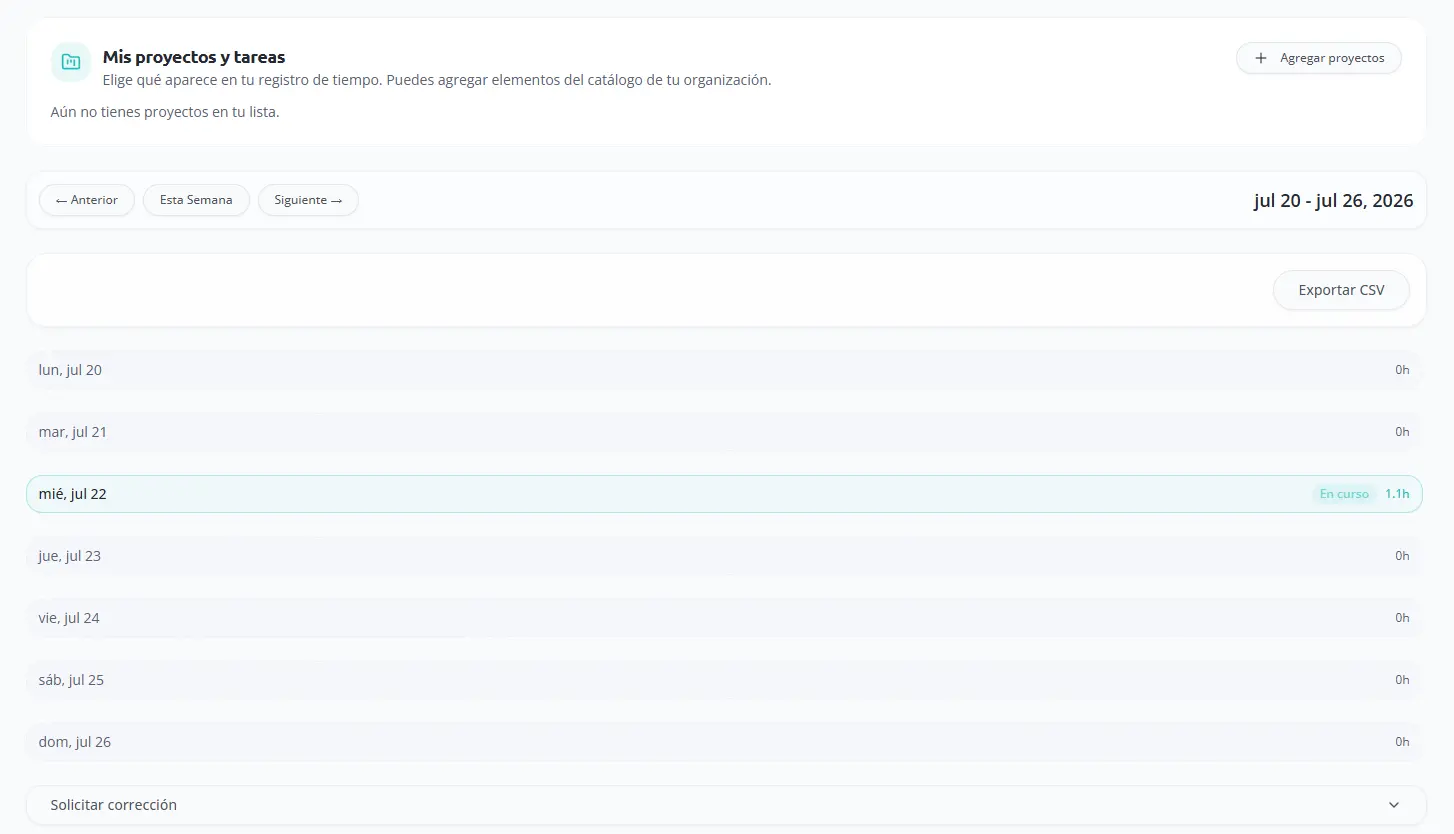
Navega entre periodos, confirma los registros diarios y exporta la información cuando la necesites.
- Elige la semana.Usa “Anterior”, “Esta semana” o “Siguiente” para cambiar de periodo.
- Revisa cada día.Cada fila muestra las horas registradas. Una sesión abierta aparecerá como “En progreso”.
- Exporta la información.Selecciona “Exportar CSV” para descargar los datos visibles.
- Solicita una corrección.Usa “Solicitar corrección” cuando un intervalo registrado necesite un ajuste.
04
Agregar horas manualmente
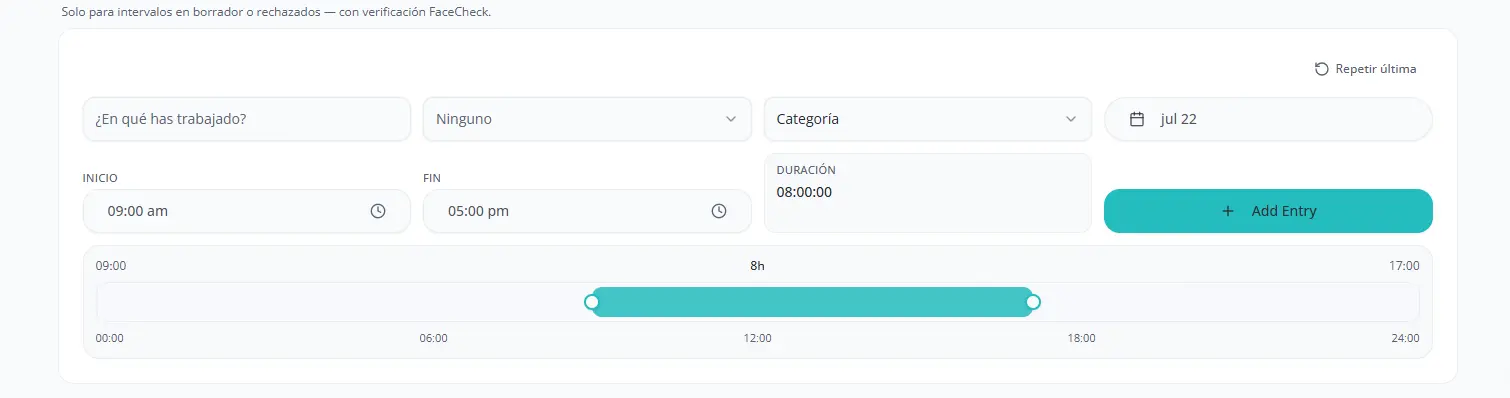
Captura un intervalo cuando necesites completar un registro permitido por la política de tu organización.
- Describe el trabajo.Indica la actividad realizada y selecciona el proyecto o categoría correspondiente.
- Selecciona fecha y horario.Define el día, la hora de inicio y la hora de término; después confirma la duración calculada.
- Agrega el registro.Selecciona “Agregar entrada” para incluir el intervalo en tu hoja de tiempo.
Disponibilidad
Los registros manuales están disponibles únicamente para intervalos en borrador o rechazados y pueden requerir verificación mediante FaceCheck.