Revisar el inventario de activos
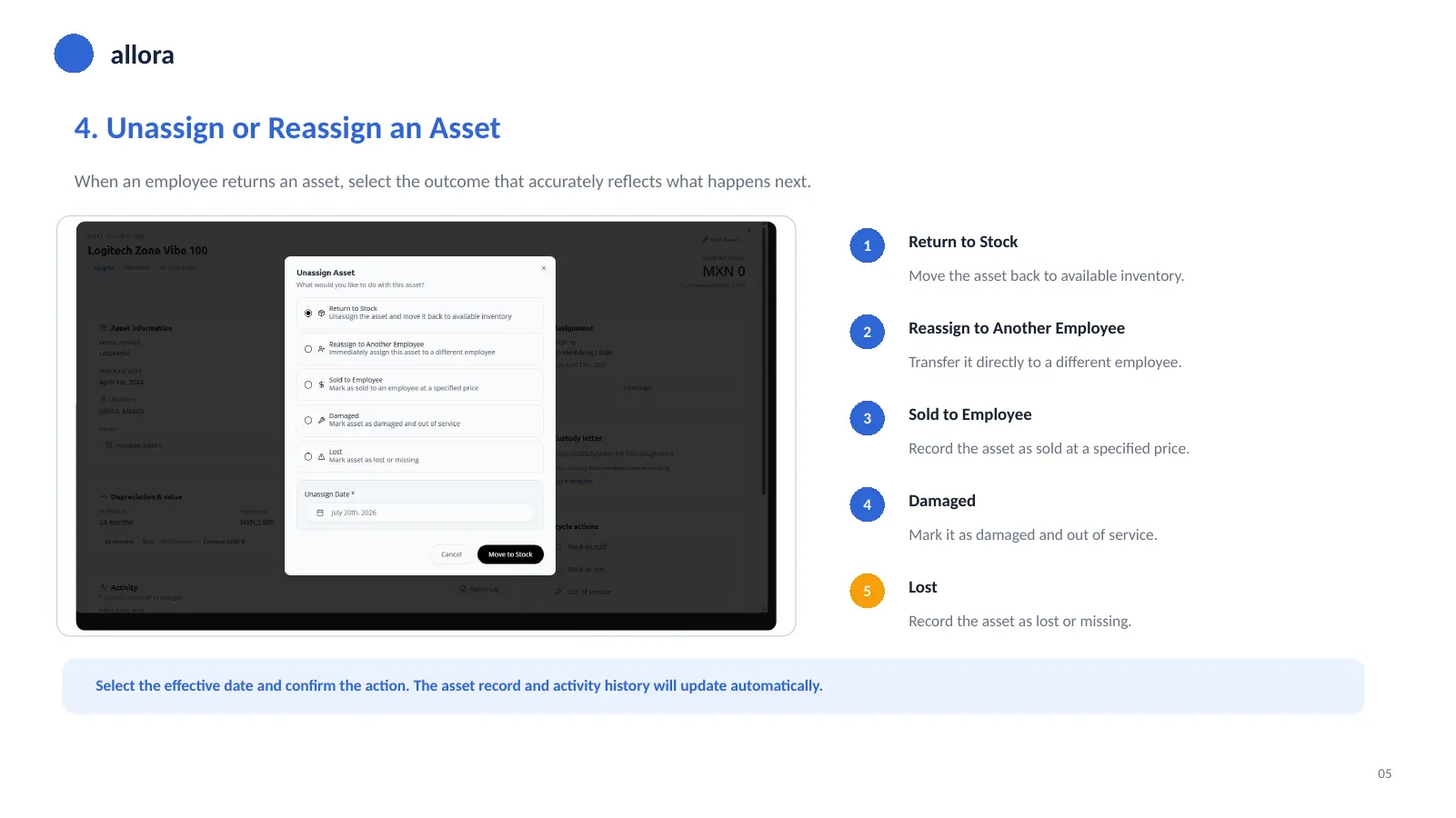
La pestaña Inventario muestra todos los activos registrados, su disponibilidad, asignación y valor actual.
- Abre el módulo Activos.Selecciona “Activos” en el menú de navegación izquierdo.
- Revisa el resumen.Consulta totales, asignaciones, depreciación, valor actual y disponibilidad.
- Localiza un activo.Utiliza la barra de búsqueda y los filtros para encontrar un activo o grupo de activos.
Puedes exportar a CSV el inventario que se muestra en pantalla.
Agregar un activo nuevo
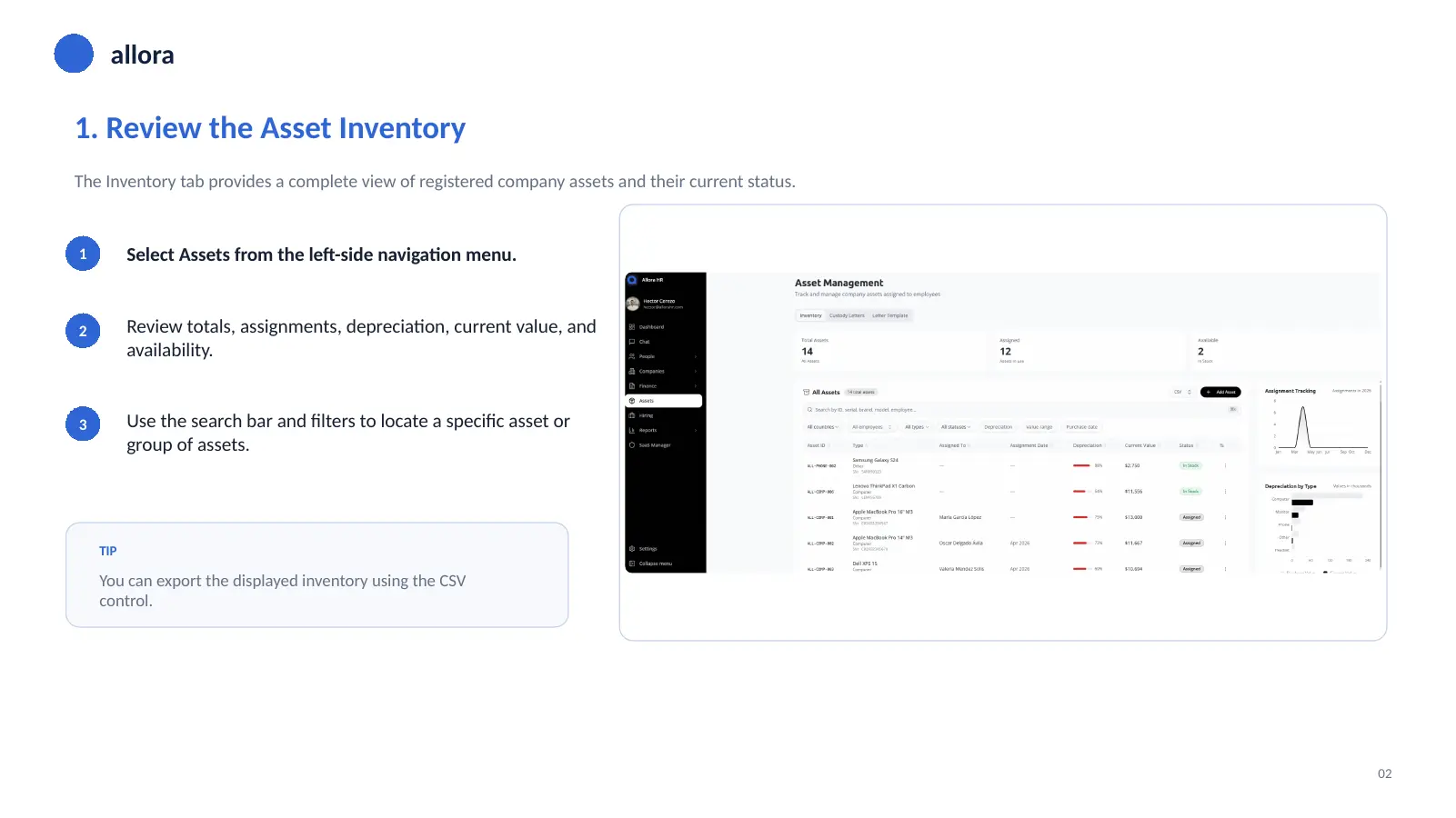
Crea un registro completo antes de dejar el equipo en inventario o asignarlo a una persona.
- Selecciona “Añadir activo”.Haz clic en el botón ubicado en la pestaña Inventario.
- Define su destino inicial.Elige si el activo permanecerá en inventario o será asignado de inmediato.
- Completa la información.Registra tipo, marca, modelo, número de serie, datos de compra, moneda, depreciación, valor residual y ubicación.
- Crea el activo.Agrega notas relevantes y selecciona “Crear activo”.
Los campos marcados con asterisco (*) son obligatorios.
Revisar y administrar un activo
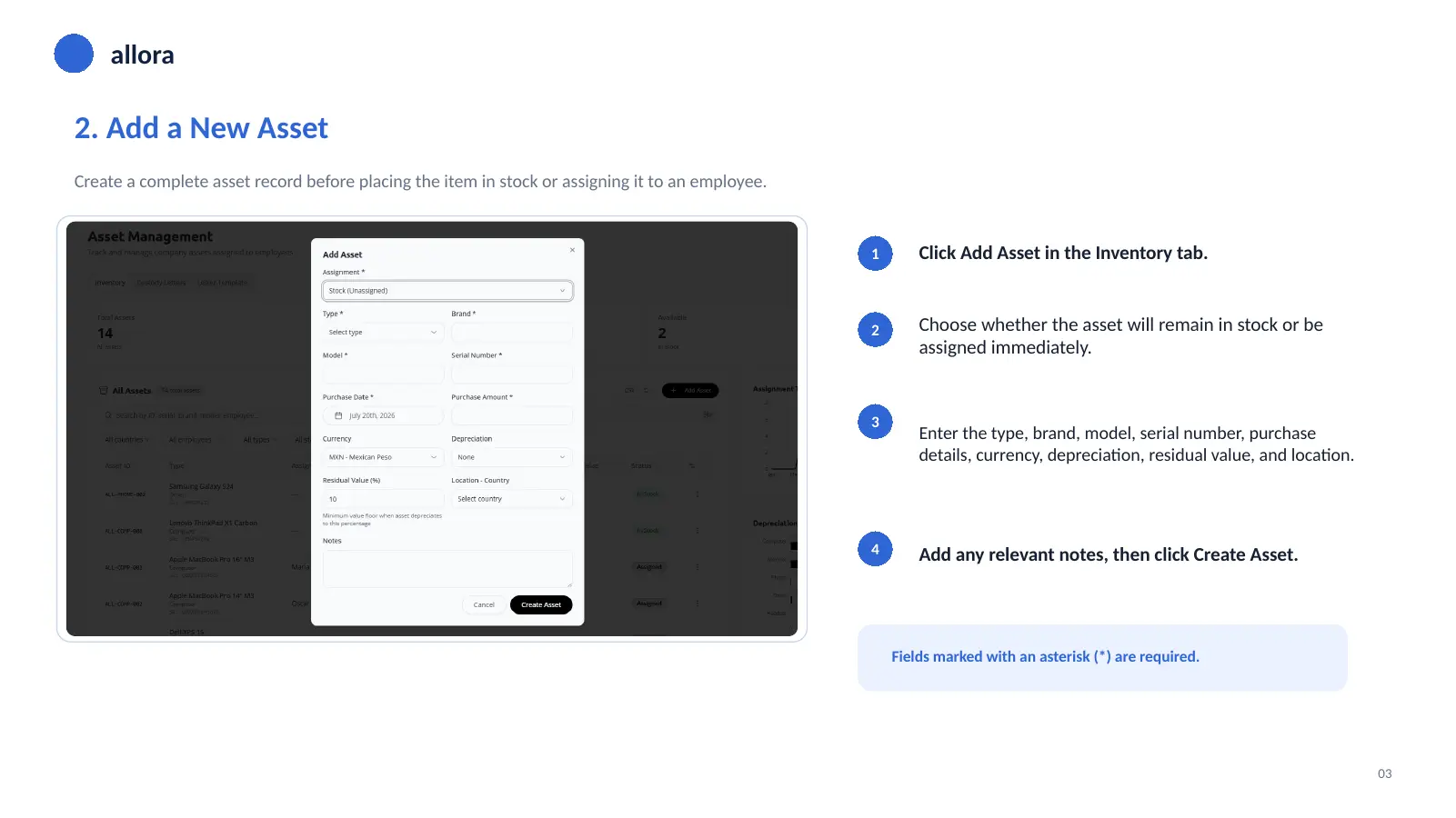
Abre el registro para consultar la información, asignación, valor y actividad completa del activo.
- Selecciona un activo.Abre su registro desde el inventario.
- Consulta sus detalles.Revisa la asignación, depreciación, valor actual y actividad.
- Actualiza la información.Selecciona “Editar activo” para modificar los datos registrados.
Asignación
Asigna el activo a una persona o revisa quién lo tiene actualmente.
Acciones del ciclo de vida
Márcalo como vendido, perdido o fuera de servicio cuando corresponda.
Desasignar o reasignar un activo
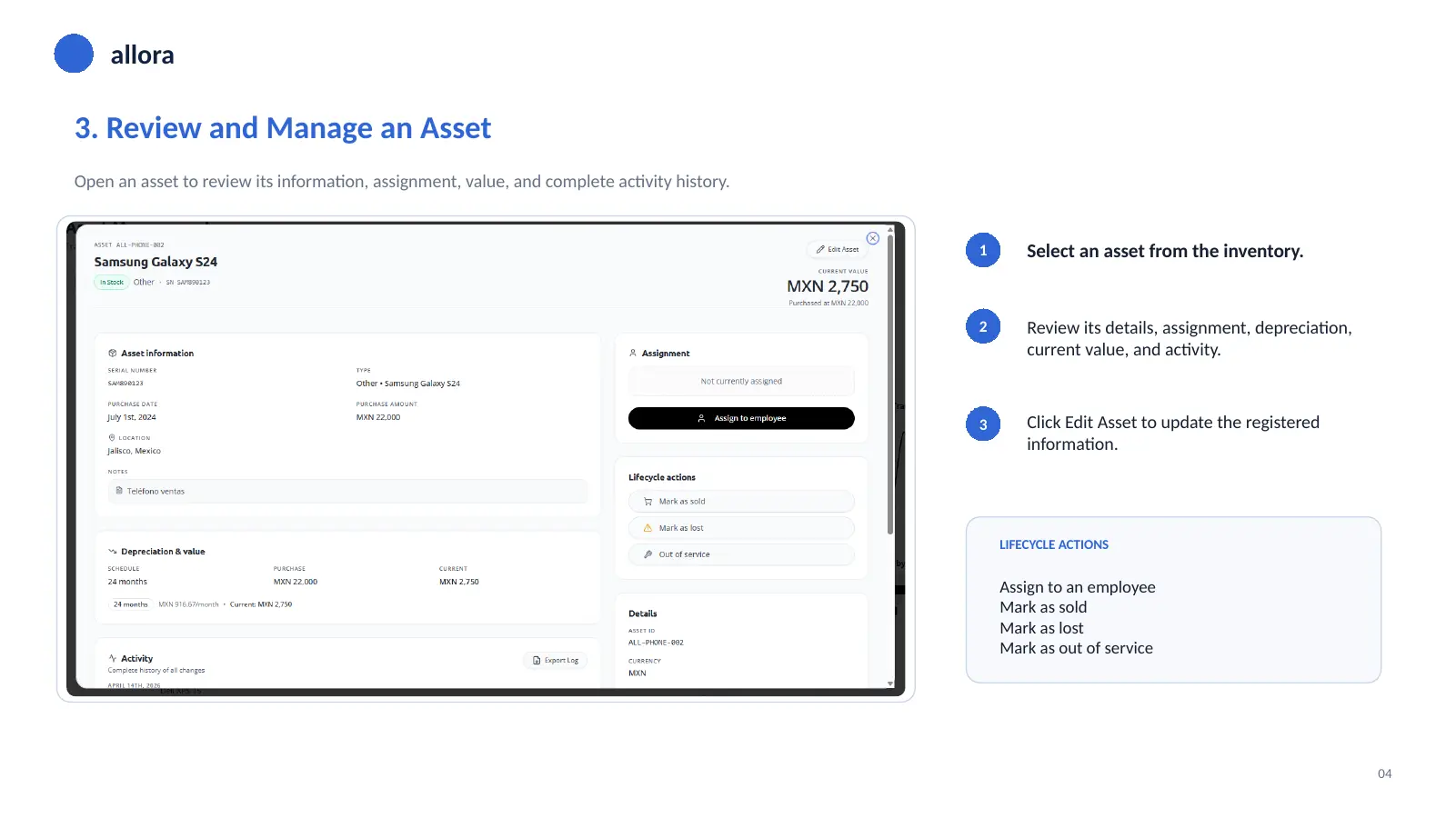
Cuando una persona devuelve un activo, selecciona el resultado que represente correctamente lo que sucederá con el equipo.
Devolver a inventario
El activo vuelve a quedar disponible.
Reasignar a otra persona
Transfiérelo directamente a otro colaborador.
Vendido al colaborador
Registra la venta e indica el precio correspondiente.
Dañado
Márcalo como dañado y fuera de servicio.
Perdido
Registra el activo como perdido o extraviado.
Selecciona la fecha efectiva y confirma la acción. El registro y su historial se actualizarán automáticamente.